amestecate

  • Subscribe to our RSS feed.
  • Twitter
  • StumbleUpon
  • Reddit
  • Facebook
  • Digg
Showing posts with label Tehnic. Show all posts

Friday, July 9, 2010

Silent deploying RealVNC. Free Installation And Administration In A Computer Network

Posted on 9:41 PM by Unknown
In a network based on Microsoft operating systems, administrators need sometimes that besides Remote Desktop tool offered by the manufacturer that allows remote access on any network computer station to use other access tools to allow them to interact with user because Remote Desktop block user access as long the administrator access remote that station. I know there is a tool provided by the manufacturer that require an email account on Hotmail or MSN based on launch and acceptance of invitations but it allows the user to determine the level of interaction with the managed station.
Thus appeared free tools which gives administrator the ability to establish rules for remote access and interact with the user directly on the working environment it works. In this way the administrator can view real-time event on a station or applications that a user may complain that not working properly. Often these solutions are used by consulting software firms as teaching tools, and user can view certain steps to be followed for operation of installed applications.
Among the most popular remote access solutions:
- TeamViewer - http://www.teamviewer.com/download/ - developed by TeamViewer GmbH
- RealVNC - http://www.realvnc.com/products/download.html - developed by RealVNC Ltd.
- UltraVNC - http://www.uvnc.com/download/ - developed under a free project by UltraVNC
- TightVNC - http://www.tightvnc.com/download.php - developed by TightVNC Group
Although some of the solutions may be easier to solve what I will present in this solution, I was stopped at the free version of RealVNC solution given the high degree of its use in different networks.
Because the free version of RealVNC application does not allow remote installation of the product on network stations or its management, I will present how you can install and manage free (without using other software with money) a free version of RealVNC product.
You must install the program on an independent station.
I chose version 4.1.2 from this location http://realvnc.brothersoft.com/download/RealVNC-4.1.-2.exe
After installing the program, performs the following steps:

01.Set a password for remote access station (eg. P@ssw0rd)
VNC Password Authentication/Configure

02.On the station which we performed program installation, call your system registry to view keys added to it.
Start/Run/regedit
My Computer\HKEY_LOCAL_MACHINE\SOFTWARE\RealVNC\WinVNC4
and record the key Password (31 7c 13 dd b5 44 c6 c7) - here the input string corresponding to the password (P@ssw0rd) introduced after installing the program.

03.Create a batch file VNCPdel.bat:
(We will use it to delete records from the registry if the program was already installed)
@ECHO OFF
REG DELETE HKLM\Software\RealVNC\WinVNC4 /v Password /f
REG DELETE HKLM\Software\RealVNC\ WinVNC4 /v QueryConnect /f
REG DELETE HKLM\Software\RealVNC\ WinVNC4 /v QueryOnlyIfLoggedOn /f
REG DELETE HKLM\Software\RealVNC\ WinVNC4 /v ReverseSecurityTypes /f
REG DELETE HKLM\Software\RealVNC\ WinVNC4 /v SecurityTypes /f
CLS

04.Create a batch file VNCPadd.bat:
(We will use it to add the program registry keys on the station that we installed the product)
@ECHO OFF
REG ADD HKLM\Software\RealVNC\WinVNC4 /v Password /t REG_BINARY /d 317c13ddb544c6c7 /f
REG ADD HKLM\Software\RealVNC\WinVNC4 /v QueryConnect /t REG_DWORD /d 0 /f
REG ADD HKLM\Software\RealVNC\WinVNC4 /v QueryOnlyIfLoggedOn /t REG_DWORD /d 0 /f
REG ADD HKLM\Software\RealVNC\WinVNC4 /v ReverseSecurityTypes /t REG_SZ /d none /f
REG ADD HKLM\Software\RealVNC\WinVNC4 /v SecurityTypes / t REG_SZ /d VncAuth /f
CLS

05.Create a batch file VNCPkey.bat:
(We will use it to create a service "VNC Server Version 4" on the station that we installed the product)
@ECHO OFF
C:\Progra~1\RealVNC\VNC4\winvnc4.exe -noconsole -register
CLS

06.Create a batch file VNCPdw.bat:
(We will use it to stop the service on stations that program was installed)
@ECHO OFF
net stop "VNC Server Version 4"
CLS

07.Create a batch file VNCPup.bat:
(We will use it to start the service on stations that will install the program)
@ECHO OFF
net start "VNC Server Version 4"
CLS

08.Because some commands can be executed only with the administrator rights, we use free software developed by Robotronic Runasspc which allows, indeed even its encryption.
Download the package Runasspc produced by Robotronic from this location: http://robotronic.de/runasspc/runasspcEn.zip

09.Because batch files with .bat extension was transmitted in clear over the network, we will compile into executable files using the Bat2Exe program that can be downloaded from this location: http://www.f2ko.de/downloads/Bat_To_Exe_Converter.zip
This is extremely intuitive to use. We compile the previously .bat files into .exe files.

10.To hide trayicon, we use an executable recompiled of winvnc4.exe.
From this location will be download the executable winvnc4.exe-secret: http://www.jankratochvil.net/project/winvnc/vnc-4_1_2-x86_win32-winvnc4.exe-SECRET.zip and will change the extension to .exe

11.On a workstation or network server we create a shared location RealVNC and Tools location.

12.In shared location copy the following:
- in \\IP shared station\RealVNC\ we will copy the contents of the folder C:\Program Files\RealVNC\
- in \\IP shared station\RealVNC\VNC4\ we will copy the file winvnc4.exe recompiled downloaded in section 10
- in \\IP shared station\Tools\ we will copy the files: runasspc.exe, VNCPadd.exe, VNCPdel.exe, VNCPdw.bat, VNCPkey.exe, VNCPrem.exe, VNCPup.bat.
(.exe files are the result of compilation above)

13.We create RealVNC.bat file that will make all connections between them.
@ECHO OFF
IF EXIST C:\Progra~1\RealVNC\VNC4\ (
C:
CD \
CD C:\Progra~1\
RD Tools /S /Q
MD Tools
xcopy /q /z /y \\\IP shared station\\Tools C:\Progra~1\Tools\
C:\Progra~1\Tools\runasspc /program:"C:\Progra~1\Tools\VNCPdw.bat" /domain:"localhost" /user:"Administrator" /password:"local Administrator password" /quiet
RD RealVNC /S /Q
CLS
xcopy /q /z /y \\IP shared station\RealVNC\VNC4 C:\Progra~1\RealVNC\VNC4\
C:\Progra~1\Tools\runasspc /program:"C:\Progra~1\Tools\VNCPdel.exe" /domain:"localhost" /user:"Administrator" /password:"local Administrator password" /quiet
C:\Progra~1\Tools\runasspc /program:"C:\Progra~1\Tools\VNCPadd.exe" /domain:"localhost" /user:"Administrator" /password:"local Administrator password" /quiet
C:\Progra~1\Tools\runasspc /program:"C:\Progra~1\Tools\VNCPup.bat" /domain:"localhost" /user:"Administrator" /password:"local Administrator password" /quiet
CD \
CLS
) ELSE (
C:
CD \
CD C:\Progra~1\
MD Tools
xcopy /q /z /y \\IP shared station\Tools C:\Progra~1\Tools\
MD RealVNC
CD RealVNC
MD VNC4
xcopy /q /z /y \\IP shared station\RealVNC\VNC4 C:\Progra~1\RealVNC\VNC4\
C:\Progra~1\Tools\runasspc /program:"C:\Progra~1\Tools\VNCPkey.exe" /domain:"localhost" /user:"Administrator" /password:"local Administrator password" /quiet
C:\Progra~1\Tools\runasspc /program:"C:\Progra~1\Tools\VNCPadd.exe" /domain:"localhost" /user:"Administrator" /password:"local Administrator password" /quiet
C:\Progra~1\Tools\runasspc /program:"C:\Progra~1\Tools\VNCPup.bat" /domain:"localhost" /user:"Administrator" /password:"local Administrator password" /quiet
CD \
CLS
)
\\IP shared station\Tools\VNCPrem.exe
CLS

Explanation for this .bat:
- Check existing previous program installation
- If it is installed, the service will stop "VNC Server Version 4", will be copied files from the \\IP shared station\Tools into a local created location C:\Program Files\Tools\, will be removed existing program files from C:\Program Files\RealVNC\, will be copied fom the location specified in \\IP shared station\RealVNC\VNC4 in the local location C:\Program Files\RealVNC\VNC4\. From the registry will be deleted existing keys and will be created new ones, and then restart the "VNC Server Version 4" service.
- If it is not installed, will be created local folders C:\Program Files\RealVNC\ and C:\Program Files\RealVNC\VNC4\, will be copied all files from the \\IP shared station\Tools in a local created location C:\Program Files\Tools\, will be copied all files from the location \\IP shared station\RealVNC\VNC4 in the local location C:\Program Files\RealVNC\VNC4\. Will be created a local service called "VNC Server Version 4", will be created registry keys associated with desired application and then will be started "VNC Server Version 4" service.
- Will be deleted the local content and location C:\Program Files\Tools\.

14. Create the policy called "RealVNC Policy" which will contain:
a. Computer Configuration/Policies/Windows Settings/Security Settings/File System and we will add
-%ProgramFiles%\RealVNC
-%ProgramFiles%\Tools
on which we will give full rights to Authenticated Users
b. Computer Configuration/Policies/Windows Settings/Security Settings/System Services/ and we will add WinVNC4 service and will specify to start automatically and give full rights to Authenticated on this service.
c. User Configuration/Policies/Windows Settings/Scripts/Logon
where we copy the batch file RealVNC.bat created earlier.

15.We apply group policy for computers that we want to install this application.

16.To have the same local administrator password for all stations in the network, you can create a file AdminPwd.bat like:
@ECHO OFF
C:\WINDOWS\system32\net user administrator [password of your choice]
C:\WINNT\system32\net user administrator [password of your choice]
CLS

and will create a new policy "Local Admin Password"
Computer Configuration/Policies/Windows Settings/Scripts/Logon where we copy the file AdminPwd.bat

After achieving its purpose, you can disable these policies or re-apply to another group as needed.

With the help of SmartCode VNC Manager (Enterprise Edition) I could only view PCs where RealVNC was installed and remote password reset. The remote installation failed, and I was forced to use the solution presented above.In addition to install and manage remotely using SmatCode application must be activated on each network station DCOM service that requiring a new policy "DCOM Settings" which should include:
a. Computer Configuration/Policies/Windows Settings/Security Settings/Local Policies/Security Option
- DCOM: Machine Access Restrictions in Security Descriptor Definition Language
by adding the Everyone group and SYSTEM access rights locally and remotely by activating the "Edit Security .."
- DCOM: Machine Launch Restrictions in Security Descriptor Definition Language
by adding the Everyone group and SYSTEM rights to launch and activate local and remote by activating the "Edit Security .."
b. Computer Configuration / Policies / Windows Settings / Security Settings / System Services / DCOM Server Process Launcher
- Automatic startup - no additional settings
Great care with this policy "DCOM Settings"! Once activated on the network stations it will override existing security permissions.

If you want to change your password again, it will be created a different locally password, read its value from the registry and the file will be changed with the corresponding value in VNCPadd.bat as shown in Section 3 and 4 and we will compile the file again, following as VNCPadd.exe to be copied over in \\IP shared station\Tools\. Of course not all content will be necessary in RealVNC.bat file and not all .exe files created earlier.
a. VNCPdel1.bat will be:
@ECHO OFF
REG DELETE HKLM\Software\RealVNC\WinVNC4 /v Password /f
CLS

b. VNCPadd1.bat will be:
@ECHO OFF
REG ADD HKLM\Software\RealVNC\WinVNC4 /v Password /t REG_BINARY /d 89D58D7D0F5E5C23 /f
CLS

corresponding character string of "Remote13" password readed from the registry in accordance with item 2

c. RemoteVNC1.bat will be as follows:
@ECHO OFF
C:
CD \
CD C:\Progra~1\
RD Tools /S /Q
MD Tools
xcopy /q /z /y \\IP shared station\Tools C:\Progra~1\Tools\
C:\Progra~1\Tools\runasspc /program:"C:\Progra~1\Tools\VNCPdw.bat" /domain:"localhost" /user:"Administrator" /password:"local Administrator password" /quiet
C:\Progra~1\Tools\runasspc /program:"C:\Progra~1\Tools\VNCPdel.exe" /domain:"localhost" /user:"Administrator" /password:"local Administrator password" /quiet
C:\Progra~1\Tools\runasspc /program:"C:\Progra~1\Tools\VNCPadd.exe" /domain:"localhost" /user:"Administrator" /password:"local Administrator password" /quiet
C:\Progra~1\Tools\runasspc /program:"C:\Progra~1\Tools\VNCPup.bat" /domain:"localhost" /user:"Administrator" /password:"local Administrator password" /quiet
\\IP shared station\Tools\VNCPrem.exe
CD \
CLS

in the Tools folder must exist following files: runasspc.exe, VNCPadd1.exe, VNCPdel1.exe, VNCPdw.bat, VNCPrem.exe, VNCPup.bat.

In the same way you can install any free application on network PCs always looking at:
- Location where application was installed
- Files to be installed
- Registry keys and their value

Good luck!
Read More
Posted in Tehnic | No comments

Sunday, July 4, 2010

Silent Uninstalling/Removing AVG 8.xx over the network

Posted on 7:50 PM by Unknown
For six years I have used in my company computer network product offered by Symnatec, AntiVirus Corporate version 7.5, 8.0, 9.0, 10.0 and finally 11.0 Enpoint Protection.
Since late last year more than 200 stations in the network were infected with Brontok virus whose signature was not recognized at all Symantec product although it was a version dated 2005, creating big problems on infected computers, we decided not to prolong acquisition Symantec product which for us was a big disappointment and purchase another more efficient AntiVirus suite.
So we decided to install the freeware version of AVG 8.xx product on all affected stations until the new AntiVirus suite was to be acquired
All well and good until we purchase the new product which could not uninstall AVG product on network stations.
About a week searching the Internet and on various forums to a solution, I created an own method for automatic silent removal by all stations AVG product that requires no user interaction.
Since AVG does not offer support for freeware versions, we found the tool AVG8_Kleaner produced by Kaspersky Lab as automatic removal of the product succeeded only problem is that network users don't have permissions to install and uninstall software on workstations.
Because Microsoft created runas command but without the possibility writing password on the command line, I found a product file called Runasspc free developed by Robotronic that allow to specify the password, even it's encryption.
Next I present the steps to be followed:

1. Download AVG8_Kleaner produced by Kaspersky Lab from the following location:
http://download857.mediafire.com/dt1yve1munqg/yjjvjjmorxo/AVG8_Kleaner.exe
or archived version:
http://support.kaspersky.com/downloads/products2009/avg8.zip

2.Download package Runasspc produced by Robotronic Runasspc from the following location:
http://robotronic.de/runasspc/runasspcEn.zip

3.On a network station or a network server create a shared location for Everyone called AVGREM
In a subfolder of AVGREM called PROG will copy the files unpacked
- AVG8_Kleaner.exe
- Runasspc.exe
and in another subfolderof AVGREM called TXT we place a text file AVGREM.txt with the following message:
"AVG product was successfully uninstalled! "

4. Create a batch file called AVGREM.bat that contain the following lines:
@ECHO OFF
IF NOT EXIST C:\AVGREM (
C:
CD \
MD AVGREM
copy \\"shared location"\avgrem\prog\*.* C:\avgrem
C:\AVGREM\runasspc /program:"C:\AVGREM\avgrem.exe" /domain:"localhost" /user:"Administrator" /password:"local Administrator password-between quotas" /quiet
CLS
) ELSE (
C:
CD AVGREM
DEL C:\AVGREM\avgrem.exe
DEL C:\AVGREM\runasspc.exe
copy \\"shared location"\avgrem\txt\avgrem.txt C:\avgrem
CD \
RD /S /Q C:\$AVG
RD /S /Q C:\$AVG8.VAULT$
RD /S /Q C:\Program Files\AVG
CD \
CLS
)

5. On the domain controller create a new policy called AVG Remover that contain:
a. Computer Configuration / Policies / Windows Settings / Security Settings / File System and we will add the following folders:
-% ProgramFiles%\AVG
-% SystemDrive%\$ AVG
-% SystemDrive%\$AVG8.VAULT$
-% SystemDrive%\AVGREM
and give Users full control
b. User Configuration / Policies / Windows Settings / Scripsts / Logon
where we copy the batch file created earlier AVGREM.bat

6. Enable policy in the domain or group of computers on which you wish to uninstall.
At first user logon will be uninstalled AVG product, the user is prompted by the need to restart your computer after uninstallation.

At the next user logon will be erased files and folders used for removal left sterile after uninstall.
The program Runasspc can encrypt the password too! (you can read how to make that in program documentation)

Read More
Posted in Tehnic | No comments

Thursday, May 6, 2010

Blogging - aspect si elemente suplimentare

Posted on 7:22 PM by Unknown
O sa continui in postul de fata cu cateva indicii suplimentare privind imbunatatirea aspectului si functionalitatii blogului personal creat.
Din start eu am cautat si am ales un sablon care sa contina cat mai multe elemente ajutatoare cum ar fi RSS-ul (fluxul de stiri), Mail-ul, Twitter si Facebook beneficiind si de un aspect cat de cat placut al paginii. Aceste elemente dau posibilitatea celor ce va viziteaza pagina sa transmita un anumit articol catre Twitter sau Facebook (site-urile de socializare cele mai populare in momentul de fata), sa se aboneze la fluxul de stiri primind mail de fiecare data cand va fi postat un nou articol pe pagina dv-stra.
Eu am ales sablonul Transluce din locatia http://btemplates.com/2010/blogger-template-translucence/ pe care l-am descarcat si apoi l-am pus pe blogul meu asa cum am aratat intr-un post anterior.
Dv-stra puteti alege orice alt sablon din site-ul repectiv care va place si reprezinta cel mai bine ideea blogului, dar recomandarea mea este sa aiba cat mai multe elemente ajutatoare ca cele enumerate mai sus de mine.
Dupa descarcarea sablonului intr-o locatie locala pe hard-disk sau desktop, l-am dezarhivat si apoi intrand pe blog https://www.blogger.com/start cu utilizatorul Mircea Baloi, in sectiunea Aspect/Editati HTML am incarcat sablonul cu extensia .xml din locatia in care am dezarhivat pachetul descarcat, am apasat butonul “Incarcati” si apoi “Salvati Sablon” si la previzualizare am obtinut rezultatul ca in imaginea alaturata….


Destul de draguta pagina dar cam saracacioasa in elemente, asa ca incepem adaugarea in primul rand a celor esentiale.

Ne intoarcem in blogul nostru si la sectiunea Aspect/Elemente de pagina vom vedea tiparul paginii noastre.


Apasand “Adaugati un obiect gadget” se va deschide o fereastra cu mai multe elemente predefinite din care putem sa alegem, acestea fiind descrise sumar dar inteligibil chiar in aceasta fereastra.


Eu am ales urmatoarele elemente de baza:
- Pagini
- Persoane interesate
- AdSense
- Lista de bloguri
- Lista linkuri
- Etichete
- Profil
- Arhiva blog
si urmatoarele elemente de prezentare:
- Recent Comments
- Picasa Fotostream


La fiecare element se prezinta o caseta suplimentara de optiuni unde putem seta diverse elemente de continut, iar pentru aplicare nu uitati sa apasati de fiecare data butonul “Salvati” pentru ca elementul ales sa fie introdus in pagina.
Operatiunea de adaugare trebuie efectuata pentru fiecare element in parte.
Dupa adaugarea si personalizarea continutului acestora, sablonul nostru arata cam asa….


Deoarece elementele sunt puse in ordinea adaugarii lor pe pagina, noi le aranjam putin ca sa arate mai bine, dupa aranjarea lor apasand butonul “Salvati” pentru a memora modificarile efectuate.


La previzualizare, pagina noastra principala ar arata cam asa:


Intr-un post ulterior va voi arata cum sa adaugati si alte elemente interesante folosind HTML script.


Read More
Posted in Blogging, Tehnic | No comments

Thursday, April 29, 2010

De pe blog direct pe Twitter

Posted on 11:00 PM by Unknown
Tot făcând bloggering am dat întâmplător şi peste posibilitatea pe care au creat-o cei de la google să se posteze automat o parte din conţinutul postului de pe blog cu link-ul (legătura rapida web) corespunzător pe Twitter.

Aveam cont de ceva timp si pe Twitter dar nu reuşeam să mă dumiresc cum se manevrează acesta, diferenţele faţă de Facebook fiind vizibile.

Twitter-ul a fost un precursor al Facebook-ului şi ca să fac o comparaţie de funcţionalitate este precum SMS-ul la telefoane faţă de MMS. Dar totuşi acesta este destul de popular încă tocmai datorită pioneratului şi mesajelor scurte care se pot posta acolo.
În plus Twitter este un pic mai exclusivist dacă aş putea spune aşa, nebazându-se pe reciprocitate ca şi Facebook.

Pe Twitter totul se defineşte prin urmăritor (following) şi urmărit (followers), numai că dacă alegi să urmăreşti pe cineva, atunci e treaba ta fiindcă acel cineva poate alege să nu te urmarească deci să nu-ţi vadă niciodată mesajele postate (nu că cei din listă ar face-o, dar aşa măcar poti sta liniştit că ţi-ai făcut datoria). Deci totul este unilateral. Pe Twitter nu te poţi băga în seamă cu cineva şi să-l deranjezi atâta timp cât nu eşti pe lista acestuia de followers (urmăriţi), dar poţi vedea toate SMS-urile postate de acesta şi mulţi alţii.

De fapt Twitter este o reţea de autopromovare ca şi Facebook, numai că cei de la Facebook, oameni deştepti au speculat bine toate neajunsurile Twitter-ului şi au alipit interfetei lor multe aplicatii care-l fac mai prietenos şi mai plăcut.

Acum să revin la ceea ce spuneam la începutul postării şi să vă arăt cum puteţi face ca postările dv-stră să apară automat din blog pe twitter.

Bineînţeles că prima data trebuie să vă creaţi un cont pe twitter dacă nu cumva aveţi deja unul creat.

Apelând link-ul http://twitter.com/signup eu m-am apucat să creez un link pentru contul de test Mircea Băloi utilizat şi la crearea blogului de test  http://baloimircea.blogspot.com/ în urmă cu câteva postări.

Eu am competat câmpurile cerute ca în imaginea de mai sus, iar după completarea literelor de control, am parcurs celelalte două etape de căutare / adăugare prieteni din agenda personală a mail-ului (fiind un cont de test, bineînţeles că saracu Mircea nu are nici un amic deocamdată în lista sa), iar la pasul 3 unde poate căuta ceva prieteni, m-am căutat pe mine..:) şi culmea…, m-am şi găsit, aşa că m-am adăugat repede în lista lui Mirciulică la categoria persoane urmărite (following), iar apoi pe Next şi gata contul.
Daca doriţi puteţi să-l şi personalizati puţin contul ca să ştie lumea cine şi de unde sunteţi. Eu am făcut-o pentru Mircică şi i-am pus o poza şi o mică descriere.
Ceea ce m-a amuzat teribil la crearea acestui cont a fost faptul că nici n-am apucat bine să-l termin şi să-l confirm că lui Mircea i-a şi aparut o tipă-n listă (un simplu cont de spam publicitar) care cu siguranţă vă poate apărea şi dv-stră. Să n-aveţi impresia că se omoară fetiţele după moaca lui Mircea! Aşa că aveţi grijă ce conturi acceptaţi în listă fiindca vă pot umple de anunţuri anapoda, care de fapt fac reclama unui site sau unui producător (oricum, dacă simţiţi că un anumit "simpatizant" vă agasează sau exagerează cu anunţuri anapoda, puteţi oricând să-l ştergeţi din listă)
Accesând apoi contul de e-mail al lui Mircea, am procedat şi la confirmarea mail-ului primit de la twitter ca să pot primi anunţurile de pe twitter despre eventualii solicitanţi de prietenie sau alte daraveli dintr-astea.
Acuma să revenim la oile noastre şi să vedem unde este opţiunea mai sus amintită de postare automată de pe blog pe twitter.
Având deja un cont de gmail pentru domnul Mircea, putem să accesăm aplicaţiile  şi funcţiile suplimentare pe care ni le oferă gratuit dezvoltatorii de la google.
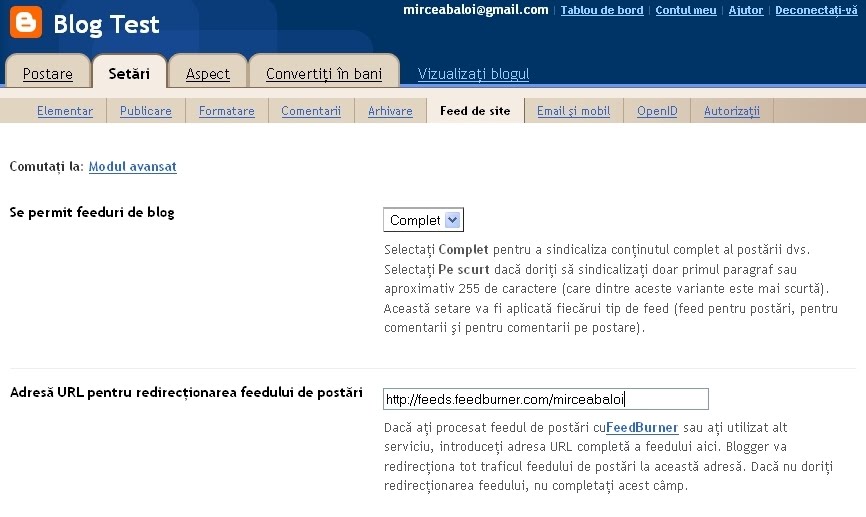
Utilizând link-ul https://www.blogger.com/start ne autentificăm din nou pe blog şi alegem opţiunea „Setări” iar apoi tabulatorul „Feed de site”.
Aici este locaţia din care ne putem activa fluxul de ştiri al blogului despre care însă voi povesti cu altă ocazie, deşi dacă citiţi atent ceea ce va urma vă veţi da singuri seama la ce este util acest serviciu.
Se alege opţiunea „FeedBurner” şi ne reautentificăm.

În fereastra alăturată, în caseta „Burn a feed right this instant. Type your blog or feed address here:” introducem adresa blogului nostru, în cazul acesta http://baloimircea.blogspot.com/.
Făcând next apare următoarea fereastră în care eu am mers pe opţiunea implicită “Atom” (e la fel de bună ca şi RSS), iar apoi am introdus datele cerute.
După ce Mircea a primit felicitările de rigoare urmare a activării acestui serviciu, ni se confirmă că adresa fluxului de stiri pentru blogul lui Mircea este http://feeds.feedburner.com/mirceabaloi şi apoi prin next-next cu bifarea tuturor casetelor de optţuni ce au apărut am ajuns în sfârşit la panoul central de control pentru fluxul de ştiri.


Acum nu intru în toate detaliile de pe aici fiindcă sunt intuitive şi sunt destul de bine explicate pe scurt chiar acolo şi voi merge direct la opţiunea “Publicize” şi apoi “Socialize”.


Apăsând butonul “Add a Twitter account” vom fi directionaţi într-o nouă fereastră în care vom fi întrebaţi dacă permitem sau nu accesul aplicaţiilor google la contul twitter.
Desigur vom alege opţiunea “Allow” iar dacă se va cere autentificare introduceţi datele de autentificare din twitter.

După acest pas se va reveni automat în fereastra anterioară unde puteţi face câteva mici setări asupra modalitaţii în care vor apărea pe Twitter postările dv-stră, iar apoi prin apăsarea butonului “Activate” din josul paginii veţi finaliza această setare şi veţi activa serviciul cu legătura dorită.

Ultimul pas se face pe blog unde la caseta "Setări" / "Feed de site", în caseta “Adresa URL pentru redirectionarea feedului postarii” vom introduce adresa furnizata anterior de FeedBurner:  în  cazul nostru http://feeds.feedburner.com/mirceabaloi

şi în final apasati butonul " Salvaţi Setări  " din josul paginii.

De acum încolo, orice nouă postare pe blog, va apare automat şi pe twitter.

Scriem pe blog şi apoi publicăm postarea ca în imaginea de mai jos:


şi apoi autentificându-ne pe twitter putem vizualiza deja faptul că postarea a fost semnalată şi pe acest site:


Acuma să nu credeţi că e mare scofală că aţi reuşit să faceţi această manevra deoarece dacă nu aveţi nici un amic la secţiunea followers (urmăritori), absolut nimeni cu cont pe twiter nu va citi ceea ce aţi postat, dar într-un fel aţi scăpat de o corvoadă şi în acest fel vă publicaţi anunţuri despre postarea dv-stră în mai multe locaţii dintr-o dată (în cazul nostru pe twiter).

Cam atât deocamdată! ....
Read More
Posted in Blogging, Tehnic | No comments

Saturday, April 24, 2010

Schimbarea unui template (sablon) pe Blogger

Posted on 10:50 AM by Unknown
Atunci cand iti faci un blog pe Blogger ai optiunea de a alege un sablon care sa fie fata blogului tau. Blogspot iti da ocazia de a alege intre 16 sabloane care de ce sa nu recunoastem nu sunt prea stralucite.
Cu totii am vazut pe web o gramada de bloguri hostate gratuit pe Blogger si multe dintre ele nu aveau un sablon default si asta pentru ca sabloane modificate se gasesc peste tot pe internet si in diferite formate. Sunt cu doua coloane, cu trei coloane, cu o coloana si in sute de culori. Cu o simpla cautare pe internet poti gasi sute de sabloane mai originale sau nu.
De exemplu pe http://btemplates.com/ se pot gasi foarte multe sabloane, care mai de care mai haioase sau interesante ce pot fi alese functie de continutul viitor sau actual al blogului creat de dv-stra.


Deci dupa ce am gasit sablonul care ne place si care credem ca se potriveste mai bine stilului nostru, nu ne ramane decat sa schimbam actualul sablon pe care il avem.

Urmati acesti pasi:
1. In primul rand trebuie sa descarcam sablonul cel nou in calculator. Sablonul este un fisier XML deci aveti grija ce descarcati.


Dupa descarcare, despachetati arhiva ce va contine un fisier cu extenisa XML (in cazul nostru Water-Color.xml)
2. Conectativa in contul vostru Blogger si urmati calea: "Aspect --> Editati Html"


3. Descarcati in calculator o copie a actualului sablon pe care il aveti pe blog. In caz ca ceva nu merge bine sa puteti reveni la sablonul initial.
4. Dupa ce ati salvat o copie a sablonului este timpul sa incarcati noul sablon pe blogger. Din pagina "Editati Html" dati clic pe butonul "Rasfoire" si gasiti fisierul XML al noului sablon. Clic pe el si apoi pe Ok. Apasati butonul "Incarcati" si fisierul se va incarca pe blog.
Daca aveti blogul nou facut si nu aveati elemente de pagina atunci sablonul vostru s-a incarcat.
Daca aveati deja gadget-uri atunci veti primi un avertisment in care vi se spune ca noul sablon pe care vreti sa-l instalati nu contine unele obiecte widget (gadget). Si vor fi insirate toate widget-urile care nu exista pe noul sablon.

Vi se ofera posibilitatea de a pastra obiectele widget prin apasarea butonului:

PASTRATI OBIECTELE WIDGET

sau stergerea lor prin apasarea butonului:

STERGETI OBIECTELE WIDGET

Cum pe noi ne intereseaza sa le pastram, vom apasa butonul:

PASTRATI OBIECTELE WIDGET

Dupa ce ati apasat acest buton noul sablon s-a incarcat si va puteti vizualiza blogul. E posibil sa fie nevoie de o noua rearanjare a obiectelor gadget.

Puteti vizualiza efectul schimbarii sablonului pe blogul deja creat http://baloimircea.blogspot.com/.

Alte locatii utile unde puteti gasi sabloane gata create:

Free Blogger Templates
http://www.bloggertemplatesfree.com/

Blogger Templates Daily
http://www.bloggertemplatesdaily.com/

Blogspot Templates
http://www.blogspot-templates.org/

50 (Most) Beautiful Blogger Templates
http://www.hongkiat.com/blog/50-most-beautiful-blogger-templates/

Blogger Blog Templates
http://www.bloggerblogtemplates.com/

125 More Excellent Blogger Templates (The Best Yet!)
http://www.bloggerbuster.com/2008/08/125-more-excellent-blogger-templates.html

70 Fresh And Modern Blogger Templates
http://mashable.com/2008/05/17/70-plus-new-and-beautiful-blogger-templates/

ZOOM template galery...
http://www.zoomtemplate.com/
Read More
Posted in Blogging, Tehnic | No comments

Bloger detaliat - continuare

Posted on 8:02 AM by Unknown
Textul de mai jos este extras din ajutorul existent chiar in pagina de blog. Sunt instructiuni destul de complete despre ceea ce se poate face in blogul creat.

Întrebări frecvente:

1. Cum creez un cont Blogger?
2. Cum creez un blog Blogger?
3. Cum postez în propriul blog?
4. Cum postez imagini?
5. Nu mă pot conecta. Ce trebuie să fac?
6. Cum şterg un blog?
7. Cum îmi anulez contul?
8. Pot avea un blog în care să posteze mai multe persoane?
9. Cum îmi adaug fotografia la profilul personal?
10. Cum configurez o conexiune FTP (sau sFTP) la gazda mea Web externă?
11. Cum folosesc un domeniu particularizat în blog-ul meu?
12. Cum funcţionează Mobil Blogger?
13. Cum îmi etichetez postările?
14. Cum îmi pun AdSense în blog?
15. Cum activez un flux de site pentru blog-ul meu?
16. Ce reprezintă butonul "Indicator"?
17. Cum moderez comentarii din blog-ul meu?
18. Cum folosesc caracteristica Aspecte Blogger?
19. Cum introduc opţiunea de verificare cuvânt în formularul meu pentru postare?
20. De ce este dezactivat blog-ul meu ?
21. Pot folosi comenzile rapide de la tastatură în timp ce postez?
22. Cum folosesc caracteristica de transcriere?
23. Cum folosesc caracteristica Editor postare din Blogger?
24. De unde pot achiziţiona un nume de domeniu particularizat pentru blog-ul meu?
25. Cum schimb formatul de dată afişat în blog-ul meu?
26. Ce este un şablon de postare?
27. Ce sunt link-urile de întoarcere şi cum le folosesc?
28. Ce reprezintă opţiunea de verificare cuvânt?
29. Pot să editez codul HTML al aspectului blog-ului meu?
30. Unde apare titlul blog-ului meu?
31. Ce este o adresă URL?
32. Ce rol are setarea "Listare"?
33. Ce rol are setarea de codificare?
34. Ce este un server FTP?
35. Ce este o cale FTP?
36. Care este diferenţa dintre publicarea din nou a indexului şi publicarea din nou a întregului blog?

1. Cum creez un cont Blogger?
În pagina de pornire Blogger, faceţi clic pe butonul "Creaţi-vă blog-ul acum". În următoarea pagină vi se va solicita să creaţi un cont Google. Puteţi folosi contul dvs. Google de la alte servicii Google. Dacă aveţi deja un cont Google, creat eventual pentru Gmail, Google Groups sau Orkut, trebuie mai întâi să vă conectaţi. După ce vă conectaţi, va trebui să introduceţi un nume afişat şi să acceptaţi Condiţiile de furnizare a serviciilor Blogger. După ce efectuaţi acest lucru, vi se va solicita să creaţi un blog şi începeţi să-l folosiţi!

2. Cum creez un blog Blogger?
Pentru a crea un blog gratuit pe Blog*Spot, serviciul de găzduire Blogger, trebuie să fi creat deja un cont pe blogger.com. După ce vă conectaţi la blogger.com, faceţi clic pe linkul "Creează un blog". La pasul 2, introduceţi un titlu şi o adresă (URL). De asemenea, va trebui să tastaţi cuvântul de verificare afişat în această pagină. După ce terminaţi, faceţi clic pe "Continuare". La pasul 3, puteţi alege un şablon pentru blog-ul dvs.; acesta este modul în care va apărea la publicare. Apoi Blogger va crea noul dvs. blog şi vă va rezerva locul pe BlogSpot. Imediat după ce introduceţi prima postare, pagina dvs. va apărea la adresa aleasă.

3. Cum postez în propriul blog?
În Planşa dvs. de bord, faceţi clic pe linkul "Postare nouă" de lângă blog-ul în care doriţi să postaţi. Apoi veţi vedea pagina Creare postare nouă. începeţi prin a denumi postarea dvs. (opţional) şi apoi introduceţi postarea propriu-zisă. După ce terminaţi, faceţi clic pe linkul "Examinare" pentru a vă asigura că postarea "poate pleca". Dacă sunteţi satisfăcut de postarea dvs., faceţi clic pe butonul "Publicare". Astfel, veţi publica noua dvs. postare.

4. Cum postez imagini?
Puteţi încărca fotografii folosind pictograma imagine din bara de instrumente din Editor postare. Atunci când faceţi clic pe această pictogramă, se afişează o fereastră care vă permite să selectaţi o imagine sau mai multe imagini din computerul dvs. Nu trebuie decât să faceţi clic pe butonul "Răsfoire" pentru a localiza imaginile dorite. Alternativ, puteţi introduce adresa URL a unei imagini care este deja online pentru a o insera în postarea dvs. Dacă faceţi clic pe link-ul pentru alegerea unui aspect, puteţi particulariza modul de afişare a imaginilor dvs. în postare. Opţiunile La stânga, Central şi La dreapta vor determina modul de dispunere a textului postării dvs. în jurul imaginilor. Această opţiune de dimensionare vă permite să scalaţi imaginile la diferite dimensiuni în cadrul acestei zone de postare.

5. Nu mă pot conecta. Ce trebuie să fac?
Dacă aţi uitat informaţiile despre contul dvs. Google, puteţi recupera informaţiile despre conectarea la contul Google făcând clic pe "?" de lângă câmpul "Parolă" din pagina de conectare Blogger sau puteţi folosi pagina Asistenţă parolă din Conturi Google.
Reţineţi că numele de utilizator al contului dvs. Google coincide cu adresa de e-mail completă pe care aţi folosit-o pentru a vă crea contul (de exemplu, numeledvs.@exemplu.com).
Dacă vă puteţi conecta la contul dvs., dar nu puteţi vedea blog-ul/urile corespunzător/corespunzătoare în Planşa dvs. de bord, probabil v-aţi conectat la un alt cont. În acest caz, încercaţi să vă conectaţi cu toate adresele dvs. de e-mail folosind formularul Asistenţă parolă dacă este necesar. Încercaţi această metodă, chiar dacă credeţi că aveţi un singur cont. Am întâlnit nenumărate situaţii în care diverse persoane şi-au creat din greşeală un cont suplimentar; astfel, verificarea personală a acestui lucru este de obicei cel mai rapid mod de a vă recupera blog-ul.

6. Cum şterg un blog?
Pentru a vă şterge întreg blog-ul, nu trebuie decât să accesaţi fila Setări
Elementar. În acest punct, trebuie să fiţi absolut sigur că vă aflaţi în blog-ul corespunzător şi că doriţi să-l eliminaţi definitiv din contul dvs. Apoi faceţi clic pe "Şterge acest blog". Dacă blog-ul se află pe serverul dvs., fişierele acestuia nu se vor şterge. Le puteţi şterge manual conectându-vă la serverul dvs. prin intermediul unui client de FTP.

7. Cum îmi anulez contul?
Pentru a şterge contul dvs. Google, inclusiv blog-urile, conectaţi-vă la pagina de pornire Conturi Google. După ce vă conectaţi, faceţi clic pe linkul "Editare" de lângă lista "Serviciile mele" şi veţi ajunge într-o pagină care vă permite ştergerea propriului cont. Reţineţi că ştergerea unui cont implică ştergerea tuturor serviciilor Google asociate cu acest cont, precum profilul dvs. Orkut, pagina dvs. iGoogle şi blog-urile dvs. Blogger.

8. Pot avea un blog în care să posteze mai multe persoane?
Da, acestea se numesc "blog-uri de echipă". În principiu, o persoană creează iniţial un blog, apoi invită alte persoane să se asocieze la acesta. Membrii echipei pot fi ori administratori, ori persoane obişnuite care postează. Administratorii pot edita toate postările (nu numai pe ale lor), pot adăuga şi elimina membri de echipă (şi le pot acorda acces de administrator) şi pot modifica setările blog-ului. Personale care nu sunt administrator au doar posibilitatea să posteze în blog.
Pentru a invita persoane să se asocieze la blog, accesaţi mai întâi fila Setări
Permisiuni şi faceţi clic pe "Adăugare autori". Apoi tastaţi adresele de e-mail ale persoanele pe care le invitaţi în blog; acestea vor primi în cel mai scurt timp un mesaj de e-mail de invitare. Reţineţi că acestea trebuie să aibă conturi Google; în caz contrar, li se va solicita să-şi creeze un astfel de cont. Atunci când doriţi să trimiteţi invitaţii, faceţi clic pe "Invită". Veţi primi un mesaj de e-mail după ce noul membru al echipei se asociază cu succes la blog.

9. Cum îmi adaug fotografia la profilul personal?
Mai întâi, faceţi clic pe link-ul "Editare profil" din Planşa dvs. de bord. Aici introduceţi adresa URL a imaginii pentru profil şi faceţi clic pe "Salvare" în partea de jos a paginii. Dacă nu aveţi deja o fotografie găzduită undeva, puteţi să postaţi în prealabil o imagine în blog-ul dvs. După aceasta, comutaţi Editor postare la modul Editare HTML. Acum copiaţi adresa URL a fotografiei şi lipiţi-o în câmpul "URL foto" din profilul dvs. Apoi faceţi clic pe "Salvare" în josul paginii. Reţineţi că dimensiunea imaginii trebuie să fie de cel mult 50 k.

10. Cum configurez o conexiune FTP (sau sFTP) la gazda mea Web externă?
Accesaţi Setări
Publicare şi selectaţi o metodă de conectare. Apoi introduceţi setările dorite. După ce terminaţi, salvaţi detaliile serverului dvs. cu ajutorul butonului "Salvare setări" din partea de jos şi publicaţi din nou blog-ul. Reţineţi că se vor folosi numerele de port implicite (:21 pentru FTP şi :22 pentru SFTP); specificarea unui alt port nu va avea niciun efect. De asemenea, nu includeţi http:// sau ftp:// în adresa de server sau în setarea de cale.

11. Cum folosesc un domeniu particularizat în blog-ul meu?
Dacă nu ţineţi neapărat să aveţi blogspot.com în adresa blog-ului dvs., puteţi obţine un domeniu particularizat. Vom continua să vă găzduim tot conţinutul, dar acesta va fi afişat la noua dvs. adresă. Există trei componente de configurat:

Domeniul dvs.
Primul lucru pe care va trebui să-l faceţi este să alegeţi un nume de domeniu, precum mysite.com, şi să-l înregistraţi. Puteţi înregistra nume de domenii de la orice registrator.

Setările DNS
Apoi va trebui să creaţi o înregistrare CNAME cu DNS-ul pentru domeniul dvs., asociind domeniul respectiv cu ghs.google.com. Procedura exactă pentru efectuarea acestui lucru variază în funcţie de registratorul domeniului; contactaţi direct registratorul dvs. pentru a vă ajuta în această privinţă. Aveţi în vedere că este posibil ca noua înregistrare DNS să nu aibă efect imediat.

Setările Blogger
În acest moment, serverele DNS ştiu să direcţioneze persoanele către Google când acestea vor să vadă blog-ul dvs.; prin urmare, noi trebui să ne asigurăm că Google asociază blog-ul corespunzător cu domeniul dvs. Veţi efectua acest lucru în fila Setări
Publicare pentru blog-ul dvs. din Blogger. Dacă publicaţi pe Blog*Spot, veţi vedea un link în partea de sus care oferă posibilitatea să vă transferaţi la un domeniu particularizat. Continuaţi şi faceţi clic pe acel link. Setarea pentru adresa Blog*Spot va fi înlocuită cu cea pentru domeniul dvs. Completaţi domeniul pe care l-aţi înregistrat la începutul acestui proces şi apoi salvaţi setările efectuate.

Note:
• Dacă noul dvs. domeniu nu vă direcţionează către blog-ul personal, aşteptaţi o zi sau două pentru a vă asigura că toate serverele DNS au fost actualizate. Dacă în continuare aveţi probleme, contactaţi registratorul dvs. pentru a vă asigura că aţi introdus corect setările DNS.
• Adresa dvs. iniţială Blog*Spot va fi redirecţionată automat către noul domeniu. În acest mod, toate linkurile sau marcajele existente către situl dvs. vor funcţiona în continuare.
• Puteţi folosi această caracteristică cu domenii (de exemplu mysite.com) sau cu subdomenii (de exemplu, name.mysite.com). Totuşi nu puteţi specifica subdirectoare (de exemplu mysite.com/blog/) sau metacaractere (de exemplu *.mysite.com).

12. Cum funcţionează Mobil Blogger?
Pentru a începe să folosiţi un blog mobil, nu trebuie decât să trimiteţi un mesaj (care poate fi o fotografie, un text sau ambele) la go@blogger.com şi vom crea un blog pentru dvs.! După trimiterea mesajului, veţi primi un răspuns care va conţine adresa URL a blog-ului dvs. mobil şi un simbol cu ajutorul căruia vă puteţi revendica noul dvs. blog. Pentru a vă revendica blog-ul, nu trebuie decât să introduceţi simbolul în http://go.blogger.com/. Dacă vă revendicaţi blog-ul mobil, veţi avea acces complet la setările şi caracteristicile Blogger.com, veţi putea asocia blog-ul cu un cont Google şi îl veţi putea fuziona cu un blog existent.

13. Cum îmi etichetez postările?
Atunci când scrieţi o postare, în partea de jos a formularului există un câmp denumit "Etichete pentru această postare". Introduceţi orice etichete doriţi separându-le prin virgulă. De asemenea, puteţi face clic pe link-ul "Afişare toate" pentru a afişa o listă de etichete folosite anterior. Apoi, nu trebuie decât să faceţi clic pe etichete pentru a le adăuga. Atunci când publicaţi postarea, etichetele se vor lista împreună cu aceasta. Dacă faceţi clic pe o etichetă veţi fi direcţionat către o pagină care conţine numai postări cu această etichetă. De asemenea, puteţi adăuga lista tuturor etichetelor dvs. în bara laterală a blog-ului; acestea vor fi sortate alfabetic sau după frecvenţa folosirii.

14. Cum îmi pun AdSense în blog?
Pentru a plasa AdSense în blog-ul dvs., faceţi clic pe fila Şablon sau Aspecte pentru blog-ul dvs. Într-un blog cu caracteristica Aspecte activată, adăugaţi un element nou de pagină şi selectaţi opţiunea AdSense. Dacă folosiţi un şablon clasic, selectaţi linkul "AdSense" din fila Şablon. Veţi avea posibilitatea să selectaţi o dimensiune pentru anunţuri şi apoi să particularizaţi modul de afişare a acestora în blog-ul dvs.

15. Cum activez un flux de sit pentru blog-ul meu?
Mai întâi, accesaţi fila Setări
Flux sit. Aici, aveţi o singură opţiune cu ajutorul căreia puteţi selecta cantitatea de conţinut pe care doriţi să o partajaţi. Dacă alegeţi "Complet", întregul conţinut al fiecărei postări va fi plasat în fluxul dvs. de sit, iar dacă alegeţi "Prescurtat", se va include numai un fragment din începutul fiecărei postări. Opţiunea "Niciunul" dezactivează complet fluxul dvs. de site.

16. Ce reprezintă butonul "Indicator"?
Această caracteristică este denumită "Semnalizare ca discutabil" şi poate fi accesată prin intermediul Blogger Navbar. Butonul "Semnalizare?" permite comunităţii de bloggeri să semnaleze conţinuturile discutabile, fapt care ne ajută să acţionăm atunci când este nevoie. Atunci când o persoană care vizitează un blog face clic pe butonul "Semnalizare?" din Blogger Navbar, înseamnă că persoana respectivă consideră conţinutul blog-ului ca fiind jignitor sau ilegal. Noi monitorizăm frecvenţa cu care un blog este semnalat ca discutabil şi folosim aceste informaţii pentru a stabili ce acţiune se impune. Reţineţi că este posibil ca utilizatorii să facă clic a doua oară pe acest buton pentru a-şi retrage semnalizarea.

17. Cum moderez comentarii din blog-ul meu?
Puteţi găsi setarea pentru moderarea comentariilor în fila Setări
Comentarii. Aceasta se rezumă la opţiune da/nu simplă. Dacă alegeţi "da", va apărea un spaţiu pentru introducerea adresei dvs. de e-mail. Acest lucru vă permite să moderaţi comentarii prin intermediul serviciului de e-mail, fără a se modifica setarea dvs. obişnuită de notificare a comentariilor. Acest lucru este opţional, deoarece aveţi întotdeauna posibilitatea să moderaţi comentariile prin intermediul interfeţei Blogger. Prin urmare, setaţi opţiunea la "da", introduceţi, dacă doriţi, o adresă de notificare, salvaţi setările şi aşteptaţi următorul comentariu.
Acum toate comentariile sosite vor fi direcţionate către o pagină "Moderare comentarii" specială, pe care o puteţi găsi în fila Postare. În această pagină veţi vedea o listă cu toate comentariile care au fost create, dar care nu au fost încă aprobate sau respinse. (Această listă exclude orice comentariu făcut de către membrii administrator ai blog-ului respectiv.) Fiecare linie din listă afişează începutul comentariului, numele autorului şi ora la care a fost creat comentariul. Dacă faceţi clic pe triunghiul din stânga, rândul se va extinde şi se va afişa textul integral al comentariului împreună cu linkurile "Publicare" şi "Respingere", pe care le puteţi folosi pentru a aproba sau dezaproba comentariul.
Acest proces poate fi efectuat în întregime prin intermediul serviciului de e-mail. Dacă aţi introdus o adresă de e-mail pentru moderare, veţi primi câte un mesaj pentru fiecare comentariu care va conţine linkurile "Publicare" şi "Respingere", precum şi un link la pagina principală de moderare a blog-ului.

18. Cum folosesc caracteristica Aspecte Blogger?
Mai întâi, găsiţi numele blog-ului dvs. în Planşa de bord şi faceţi clic pe linkul "Şablon" de lângă blog. În schimb, dacă acest link se numeşte "Aspect", înseamnă că folosiţi deja caracteristica Aspect şi puteţi ignora aceşti primi paşi. În pagina Şablon, căutaţi în link-urile de navigare fila denumită "Particularizaţi-vă designul" şi faceţi clic pe ea. Va apărea un mesaj care vă înştiinţează că Blogger va face o copie de rezervă a şablonului dvs. curent. (Copia de rezervă va fi disponibilă pe timp nelimitat, în caz că doriţi să reveniţi ulterior la şablonul iniţial.) Faceţi clic pe butonul "Faceţi upgrade pentru şablonul dvs." pentru a continua. Apoi alegeţi unul dintre tipurile noastre implicite de design de şablon, faceţi clic pe "Salvare şablon" şi aţi terminat.
După ce faceţi upgrade pentru şablon, puteţi aranja elementele în cadrul acestuia în modul în care doriţi să fie afişate. Faceţi clic pe elementul pe care doriţi să îl mutaţi, glisaţi-l şi apoi fixaţi-l în locul dorit. (Notă: În majoritatea şabloanelor aveţi posibilitatea să mutaţi toate elementele cu excepţia Navbar, a postărilor de blog şi a antetului.) Puteţi adăuga câteva elemente de pagină la pagina sau la bara laterală a blog-ului dvs. făcând clic pe "Adăugă un element de pagină". Se va deschide o fereastră pop-up care vă va permite să adăugaţi elemente la blog-ul dvs. făcând clic pe "Adăugare la blog" în secţiunea elementului dorit.

19. Cum introduc opţiunea Verificare cuvânt în formularul meu pentru postare?
Opţiunea Verificare cuvânt din formularul de postare are rolul unui mecanism de reducere a spam-urilor în BlogSpot. Există două cauze posibile:

Spam potenţial
În acest caz, Verificare cuvânt se aplică anumitor blog-uri potenţiale spam de către un sistem automat. Deoarece acest procedeu este automat, vor exista în mod inevitabil unele rezultate fals-pozitive, cu toate că ne străduim în permanenţă să îmbunătăţim algoritmii pentru a evita aceste rezultate. Existenţa opţiuni Verificare cuvânt în formularul dvs. de postare nu vă împiedică să postaţi şi nu presupune ştergerea sau sancţionarea în oricare alt fel a blog-ului, dacă acesta nu încalcă efectiv politicile noastre. Pentru a evita şi alte neplăceri la publicare, faceţi clic pe pictograma "?" (semnul întrebării) de lână Verificare cuvânt din formularul dvs. de postare. Veţi fi direcţionat către o pagină în care puteţi solicita o examinare a blog-ului dvs. O persoană din cadrul companie noastre va examina blog-ul, va verifica dacă acesta este spam şi apoi îl va trece pe lista "albă", astfel încât să nu mai conţină solicitarea de verificare prin cuvânt.

Rată ridicată de postări
Dacă efectuaţi un număr mare de postări într-o singură zi, vi se va solicita să completaţi o verificare prin cuvânt pentru fiecare postare, indiferent dacă blog-ul dvs. nu mai este considerat spam potenţial. Dacă întâlniţi această situaţie, nu trebuie decât să completaţi verificarea prin cuvânt pentru fiecare postare sau să aşteptaţi 24 ore, după care va fi eliminată automat. De asemenea, această restricţie este prezentă pentru a controla încărcarea serverelor noastre prin prevenirea spam-urilor explicite. Prin urmare, nu există un proces de verificare pentru absolvirea blog-urilor individuale.

20. De ce blog-ul meu este dezactivat?
Dezactivarea este rezultatul marcării de către sistemul nostru de clasificare automată a uni blog ca spam. Dacă blog-ul dvs. nu este un blog spam, înseamnă că a fost clasificat eronat de către sistemul nostru automat şi ne cerem scuze pentru acest lucru. Dacă blog-ul dvs. este dezactivat, acesta va fi listat în Planşa dvs. de bord, dar nu veţi putea să faceţi clic pe el pentru a-l accesa. În acest caz, va exista o perioadă de graţie pe parcursul căreia puteţi solicita ca blog-ul să fie examinat şi recuperat.

21. Pot folosi comenzile rapide de la tastatură în timp ce postez?
Blogger are câteva comenzi rapide de la tastatură care se pot folosi la editarea postărilor. Acestea funcţionează garantat în Internet Explorer 5.5+/Windows şi în suita Mozilla(1.6+ şi Firefox 0.9+) şi este posibil să funcţioneze şi în alte browsere. Iată-le:
• control + b = Caractere aldine
• control + i = Caractere cursive
• control + l = Blockquote (numai în modul HTML)
• control + z = Anulare
• control + y = Refacere
• control + shift + a = Link
• control + shift + p = Examinare
• control + d = Salvare ca ciornă
• control + s = Publicare postare
• control + g = Transcriere hindi

22. Cum folosesc caracteristica de transcriere?
Blogger oferă o opţiune de transcriere automată pentru convertirea caracterelor alfabetului latin în caractere Devanāgarī folosite în limba hindi. Aceasta vă permite tastaţi cuvinte hindi aşa cum se aud în script-uri în limba engleză şi acestea vor apărea scrise în alfabetul corespunzător. Pentru a activa această caracteristică, accesaţi pagina Setări
Elementar şi selectaţi "Da" pentru opţiunea de transcriere. Această opţiune va avea efect asupra tuturor blog-urilor asociate contului dvs., precum setarea Mod compunere.

23. Cum folosesc caracteristica Editor postare din Blogger?
Editor postare din Blogger are trei moduri:
• Compunere: un mod Ceea ce se vede pe ecran este ceea ce se va publica în care manipulaţi text cu ajutorul butoanelor de formatare.
• Editare HTML: un mod brut în care editaţi manual codul html.
• Examinare: redă o examinare integrală a postării, inclusiv titlul, linkurile şi imaginile acesteia.
Pentru a comuta între aceste moduri, nu trebuie decât să faceţi clic pe linkul corespunzător. Butoanele de formatare sunt disponibile numai în anumite browsere.

Caracteristici, de la stânga la dreapta:
• Font
• Dimensiune font
• Aldin
• Cursiv
• Culoare font
• Link
• Spaţiere la stânga
• Centru
• Spaţiere la dreapta
• Spaţiere de la stânga la dreapta
• Listă ordonată (numerotată)
• Listă neordonată (marcatori)
• Blockquote
• Verificare ortografie
• Încărcare imagini
• Eliminare formatare din selecţie

24. De unde pot achiziţiona un nume de domeniu particularizat pentru blog-ul meu?
Există multe companii de la care puteţi achiziţiona nume de domenii, de obicei la preţuri anuale foarte rezonabile. O căutare Google după registrator domeniu vă va oferi numeroase opţiuni. De asemenea, puteţi achiziţiona răsfoind următoarea listă:
• GoDaddy.com
• ix web hosting
• 1and1
• EveryDNS.net
• Yahoo! Small Business
• No-IP
• DNS Park

25. Cum schimb formatul de dată afişat în blog-ul meu?

Puteţi schimba formatul de dată atât pentru postări, cât şi pentru link-urile la arhivă editând setările blog-ului dvs. În pagina Setări
Formatare există câmpuri pentru "Format antet dată" şi pentru "Format dată index arhivă". Ambele câmpuri includ meniuri verticale care listează opţiunile de format pentru afişarea datei. (De obicei anteturile de dată sunt poziţionate deasupra postărilor, iar indexul de arhivă coincide cu lista de linkuri la arhivă din bara laterală.) Faceţi clic pe "Salvare setări" în josul paginii atunci când terminaţi.

26. Ce este un şablon de postare?
Şabloanele de postare ajută utilizatorii să economisească timp preformatând Editorul postare. Unii utilizatori preferă o anumită formatare pentru postările lor. De exemplu este posibil ca o persoană să dorească să introducă un link la un articol în prima linie şi apoi să citeze articolul respectiv mai jos. În acest caz, etichetele linkului şi blockquote pot fi introduse în şablonul de postare pentru a apărea pregătire pentru a fi completate în fiecare postare nouă.

27. Ce sunt link-urile de întoarcere şi cum le folosesc?
Linkurile de întoarcere vă permit să monitorizaţi .alte pagini de pe Web care conţin linkuri la postările dvs. Dacă, de exemplu, un prieten inserează un link la una dintre postările dvs., postarea va afişa automat acest lucru şi va oferi un fragment al textului prietenului dvs. şi un link la postarea acestuia. Setarea pentru link-uri de întoarcere poate fi găsită în fila Setări
Comentarii şi constă într-o opţiune simplă de activare sau dezactivare. Dacă aceasta este activată, veţi vedea un link denumit "Linkuri la această postare" lângă link-ul de comentarii al fiecărei postări.

28. Ce reprezintă opţiunea Verificare cuvânt?
Opţiunea "Verificare cuvânt" poate fi găsită în fila Setări
Comentarii a blog-ului dvs. Dacă alegeţi "Da" pentru această setare, persoanelor care fac comentarii pe blog-ul dvs li se va solicita să completeze un pas de verificare prin cuvânt, similar cu cel prezentat atunci când aţi creat un blog. Scopul acestei opţiuni este de a împiedica sistemele automate să adauge comentarii la blog-ul dvs., deoarece citirea cuvântului şi soluţionarea acestui pas presupune o acţiune efectuată de o fiinţă umană. Dacă aţi primit vreodată un comentariu care avea aspectul unui anunţ publicitar sau a unui link aleatoriu la un site necorelat, înseamnă că aţi întâlnit un spam de comentariu. Majoritatea acestor comentarii se efectuează automat de către software-uri care nu pot trece de pasul de verificare prin cuvânt, astfel încât activarea acestei opţiuni reprezintă o modalitate bună de împiedicare a multora dintre astfel de comentarii nedorite.

29. Pot edita HTML-ul aspectului blog-ului meu?
Bineînţeles. Nu trebuie decât să accesaţi fila Şablon
Editare HTML. Primul element din această pagină este o opţiune de descărcare a unei copii a şablonului dvs. într-un fişier text pe unitatea dvs. hard disk. Recomandăm cu insistenţă să procedaţi astfel, pentru a avea posibilitatea să reveniţi uşor la şablonul iniţial încărcând din nou acelaşi fişier. Urmează codul efectiv al şablonului dvs. Veţi observa că acesta arată precum un cod HTML şi CSS obişnuit, dar include, de asemenea, multe etichete particularizate care îl fac compatibil cu editorul nostru de aspecte bazat pe tehnica Glisare şi fixare, precum şi un instrument de selectare a fontului şi a culorii.

30. Unde apare titlul blog-ului meu?
Titlul blog-ului dvs., conform setării din fila Setări
Elementar din Blogger, poate apărea în mai multe locuri: în blog-ul dvs. publicat, în Planşa dvs. de bord, în profilul dvs. şi în lista "Actualizate recent" din Planşa de bord (dacă blog-ul dvs. este listat). Deci puneţi-vă creativitatea la contribuţie!

31. Ce este un URL?
Un URL reprezintă locaţia unui fişier pe Web. Exemple de URL: http://www.blogger.com/ sau http://myblog.blogspot.com/. Adresa URL pe care o selectaţi va fi folosită de dvs. şi de către vizitatorii dvs. pentru accesarea blog-ului.
În timpul procesului de creare a blog-ului vi se va solicita să selectaţi o adresă URL pentru blog-ul dvs., în cazul în care doriţi să fie găzduit pe Blog*Spot. Deoarece există deja un număr foarte mare de blog-uri Blog*Spot, va trebui să apelaţi la creativitate şi să încercaţi eventual câteva adrese diferite până să găsiţi una disponibilă. Atunci când selectaţi adresa URL a blog-ului dvs., reţineţi că cratimele (denumite şi linii de despărţire, - ) sunt singurele caractere non-alfanumerice care sunt permise. Nu sunt permise nici spaţiile, nici caracterele de subliniere (_), nici alte caractere speciale.

32. Ce rol are setarea "Listare"?
Setarea "Adăugaţi blog-ul la listările noastre?" stabileşte apariţia blog-ului dvs. pe blogger.com - mai exact în lista de blog-uri din pagina cu profilul dvs. şi printre blog-urile actualizate cel mai recent afişate în pagina de pornire Blogger. Puteţi găsi această setare în pagina Setări
Elementar. Notă: Dacă şablonul blog-ului dvs. foloseşte eticheta BlogMetaData, dezactivarea acesteia va însemna, de asemenea, că blog-ul dvs. nu va fi scotocit de către motoarele de căutare.

33. Ce rol are setarea de codificare?
Setarea pentru codificare comunică unui browser Web modul de afişare a blog-ului dvs. Acest lucru nu este foarte important pentru blog-urile în limba engleza, dar este esenţial pentru afişarea corectă a blog-urilor care nu sunt scrise în limba engleză. Formatul UTF-8 este selectat în mod implicit, deoarece acceptă toate limbile. Dar, în unele cazuri, va trebui să încercaţi altă codificare. Dacă o codificare de care aveţi nevoie nu este listată, aduceţi-ne la cunoştinţă şi o vom adăuga cât mai curând posibil.

34. Ce este un server FTP?
Un server FTP este un computer care foloseşte protocolul FTP pentru a accepta fişiere încărcate de la utilizatori. Adresa serverului dvs. FTP arată de obicei în felul următor: ftp.example.com
Atunci când achiziţionaţi un serviciu de găzduire, trebuie să vi se furnizeze adresa de server FTP de folosit. Dacă nu deţineţi aceste informaţii sau dacă aveţi nelămuriri în această privinţă, contactaţi furnizorul dvs. de găzduire.

Note:
• Se vor folosi numere de port implicite (:21 pentru FTP şi :22 pentru SFTP). Specificarea unui alt port nu va avea niciun efect.
• Nu includeţi http:// sau ftp:// în adresa de server.

35. Ce este o cale FTP?
Calea FTP comunică serviciului Blogger locul de plasare a fişierelor blog-ului dvs. pe server. Aceasta trebuie să aibă acest format:
directory/directory/ (asiguraţi-vă că includeţi bara oblică finală)
Dacă sunteţi familiarizat cu FTP-ul, cunoaşteţi deja faptul că această cale coincide cu directorul dvs. care poate fi accesat de pe Web. De exemplu, acesta poate fi 'htdocs' sau 'www' sau 'public_html,' sau, dacă doriţi să plasaţi blog-ul într-un subdirector, 'htdocs/blog/' etc.
Dacă toate acestea vi se par puţin cam complicate, încercaţi să contactaţi furnizorul dvs. de găzduire pentru ajutor. Acesta vă poate spune cum trebuie configurate opţiunile pentru serverul dvs.

Note:
• NU folosiţi http://, ftp:// sau adresa serverului dvs. în cale.
• Directorul pe care îl specificaţi trebuie să existe deja pe serverul dvs. FTP.
• Aceasta nu trebuie să fie o cale absolută - trebuie să fie relativă la locaţia rădăcinii FTP de pe server.

36. Care este diferenţa dintre publicarea din nou a indexului şi publicarea din nou a întregului blog?
Dacă aveţi un blog FTP, veţi fi nevoit în continuare să publicaţi din nou blog-ul dvs. pentru a reflecta actualizările. Republicare numai index presupune numai publicarea din nou a paginii de index (şi a fluxului de sit, dacă este activat).
Republicare blog complet va implica publicarea din nou a întregului blog - pagina de index, fluxul şi paginile arhivei şi ale postărilor. Aceasta va aplica ultimele modificări efectuate asupra şablonului în toate paginile blog-ului dvs. Dacă aveţi multe postări, este posibil ca această operaţie să dureze.


Read More
Posted in Blogging, Tehnic | No comments
Older Posts Home
Subscribe to: Posts (Atom)

Popular Posts

  • Din nou...despre fericire
    M-am apucat de acest post din dorinta de a infirma supozitiile unor prieteni sau amici ca as fi intr-o faza naspa (a se intelege depresiva) ...
  • The Best Hits in 2011
     Dupa mai multe versiuni beta ale acestui CD, am reusit sa finalizez selectia de melodii care au fost in topuri in cursul anului 2011. Ordin...
  • Phil Collins - Serious Hits - Live In Berlin
    Un concert de zile mari pentru care eu am acordat nota 10+. Un englez fenomenal cu o voce calda si cu niste melodii ce ne amintesc de anii l...
  • Queen - Live At Wembley 1986
    Queen - formata in 1971 in Londra, Anglia Perioada de activitate: 1971 - 1995. Membri : Freddie Mercury - voce, pian, Brian May - chitara,...
  • Lara Fabian - From Lara With Love
    Lara Fabian cu DVD-ul "From Lara with Love" pe care puteti sa-l downloadati din aceasta locatie: https://www.kat.ph/ lara-fabian-f...
  • AVG Internet Security 9.0.730
    Deoarece mai multi prieteni m-au interpelat in ultima vreme pentru a le sugera o solutie antivirus eficienta, m-am gandit sa supun atentiei ...
  • Madonna Louise Veronica Ciccone
    Madonna Louise Veronica Ciccone (n. pe 16 august 1958), supranumita « Regina muzicii pop » este o cantareata americana, actrita si compozito...
  • Crearea unui blog personal pe blogspot.com
    Crearea unui blog personal pe blogspot.com In primul rand va trebuie un cont de gmail (cont de posta electronica pe google), care dupa parer...
  • Şefia...transformare şi efemeritate
    Exemplu de organigramă la o societate de stat (şi eu sunt pe acolo...dar nu mă văd de atâta găinaţ) Mulţi dintre cei ajunşi în posturi de ...
  • Lady Gaga - The Monster Ball Tour​ At Madison Square Garden 201​1
    Astazi a venit randul preferatei mele, nonconformista, talentata, fenomenul numit Lady Gaga! Concertul poate fi descarcat din urmatoarea loc...

Categories

  • Actiuni
  • Blogging
  • Evenimente
  • Felicitari
  • Ganduri
  • Impresii
  • Literar
  • Muzica
  • Noutati
  • Senzational
  • Tehnic

Blog Archive

  • ▼  2012 (23)
    • ▼  June (1)
      • OPORTUNITĂȚI
    • ►  April (1)
    • ►  March (3)
    • ►  February (3)
    • ►  January (15)
  • ►  2011 (7)
    • ►  December (5)
    • ►  November (1)
    • ►  April (1)
  • ►  2010 (41)
    • ►  December (3)
    • ►  July (2)
    • ►  May (3)
    • ►  April (7)
    • ►  March (3)
    • ►  February (4)
    • ►  January (19)
  • ►  2009 (2)
    • ►  December (2)
Powered by Blogger.

About Me

Unknown
View my complete profile